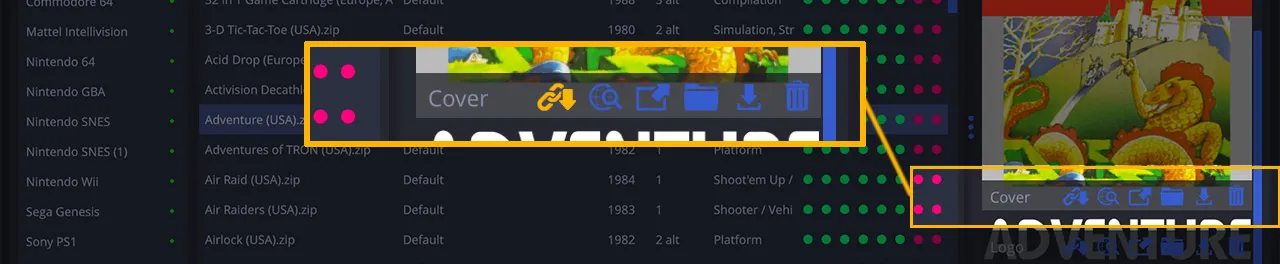
Ajout de médias à la base de données
Le rapatriement des médias peut se faire par lot : voir à ce sujet la section Présentation de l’interface de la page « L’onglet Mise à jour BD expliqué ».
On peut cependant vouloir rapatrier ces informations pour un seul jeu. Plusieurs solutions s’offrent alors à nous.
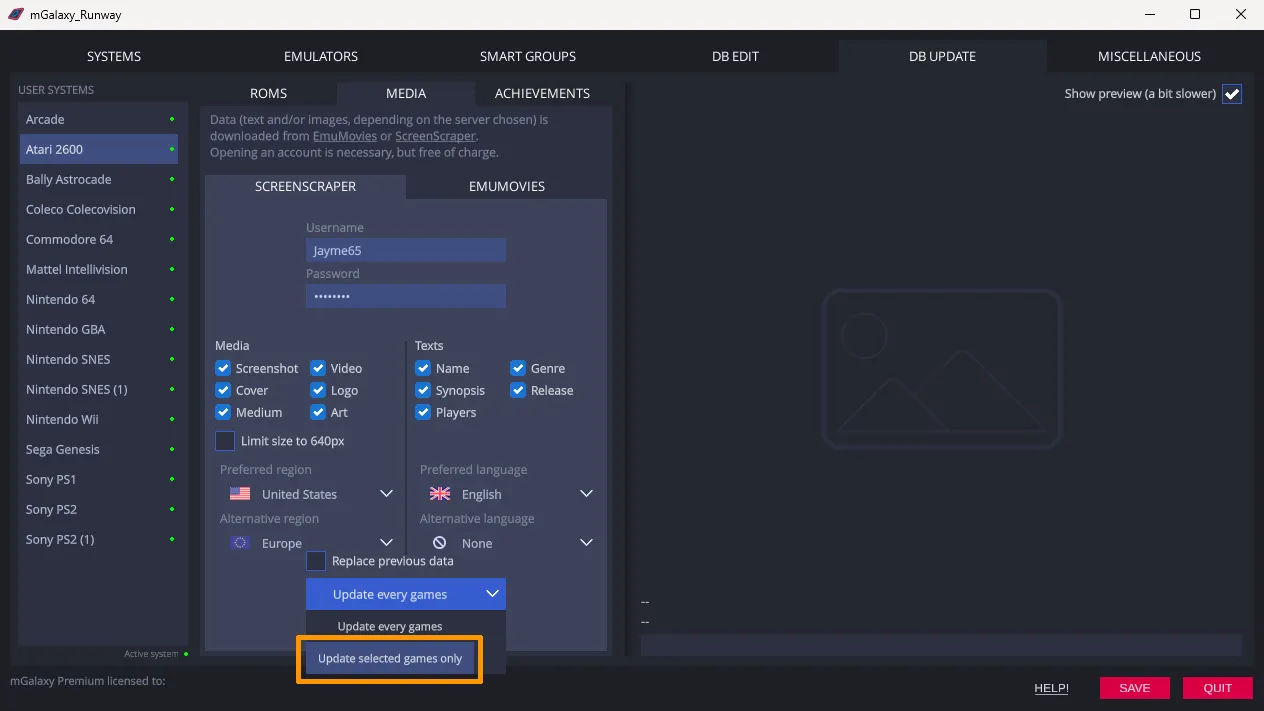
1. Automatiquement
Section intitulée « 1. Automatiquement »Cela se fait à nouveau via l’onglet « Mise à jour BD », mais en restreignant le champ d’action de la mise à jour au(x) jeu(x) actuellement sélectionné(s) dans l’onglet « Edition BD » (option « Update selected games only »).
2. Manuellement
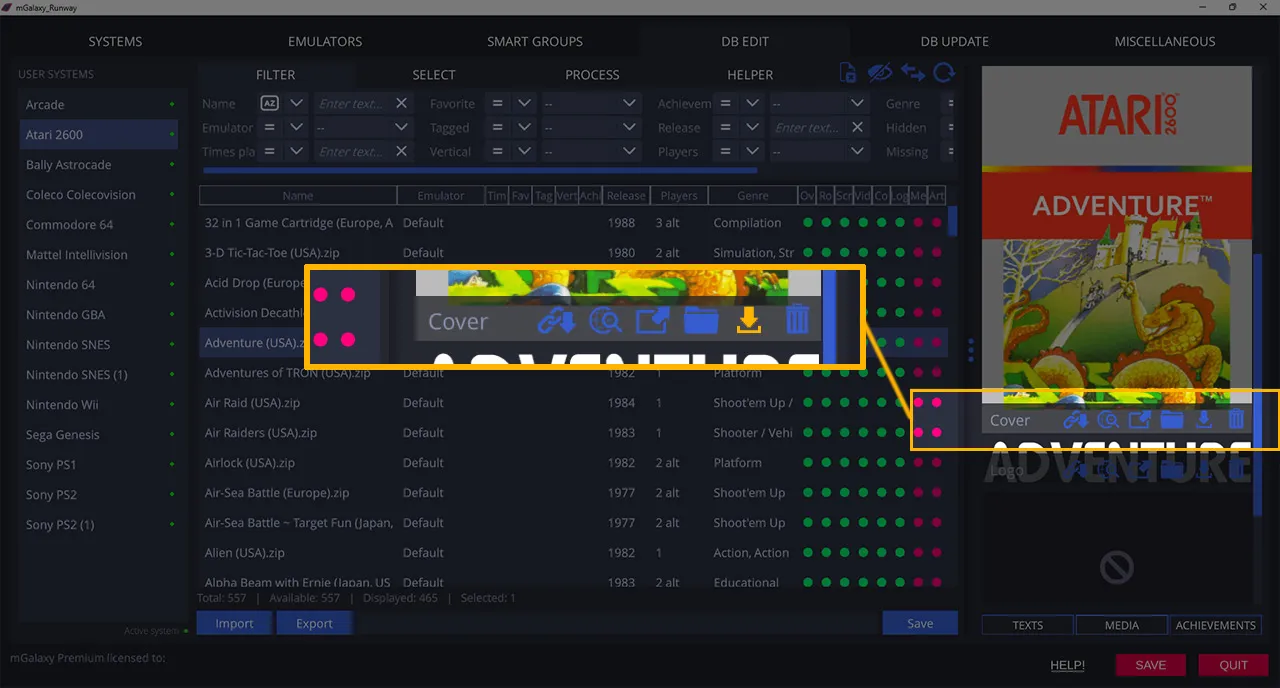
Section intitulée « 2. Manuellement »a. Le média est déjà présent sur votre disque
Section intitulée « a. Le média est déjà présent sur votre disque »Dans l’onglet « Edition BD », sélectionnez le jeu puis, selon le type de média voulu (écran, logo, boîte…), cliquez sur le bouton « Choisir » correspondant.
b. Vous voulez lancer une recherche sur Internet pour ce jeu
Section intitulée « b. Vous voulez lancer une recherche sur Internet pour ce jeu »Dans l’onglet « Edition BD », sélectionnez le jeu puis, selon le type de média voulu (écran, logo, boîte…), cliquez sur le bouton « Rechercher sur Internet ».
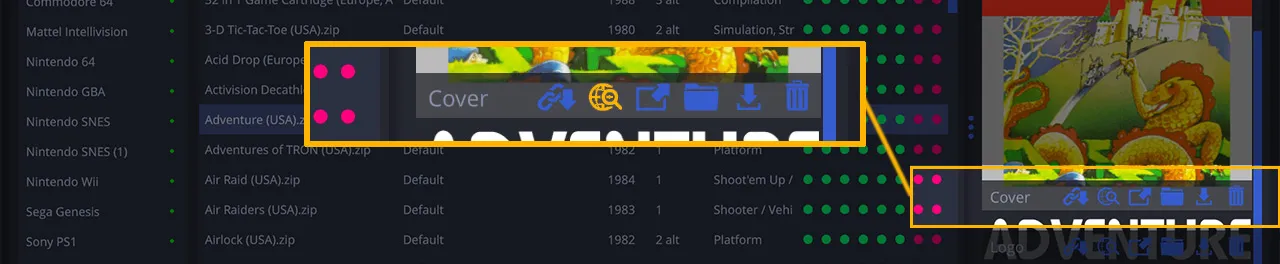
Votre navigateur s’ouvre automatiquement et lance la recherche pour ce jeu, sur ce système, pour ce type de média.
Une fois le contenu trouvé, faites un clic droit sur l’image et sélectionnez « Copier l’adresse de l’image ».
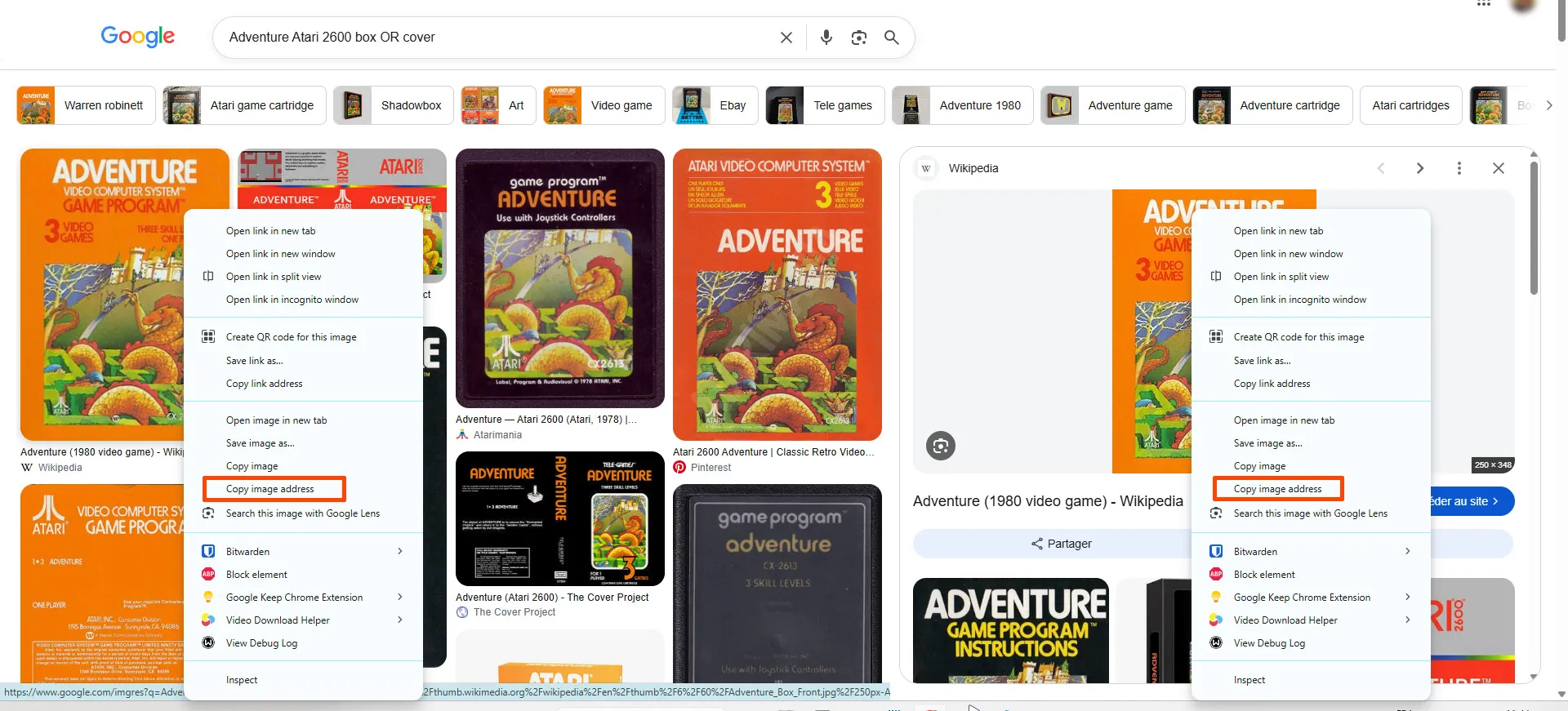
Revenez dans la fenêtre de mGalaxy_Runway et cliquez cette fois sur le bouton « Coller l’URL de l’image ».