
Aperçu des panneaux
Le panneau « Préférences »
Section intitulée « Le panneau « Préférences » »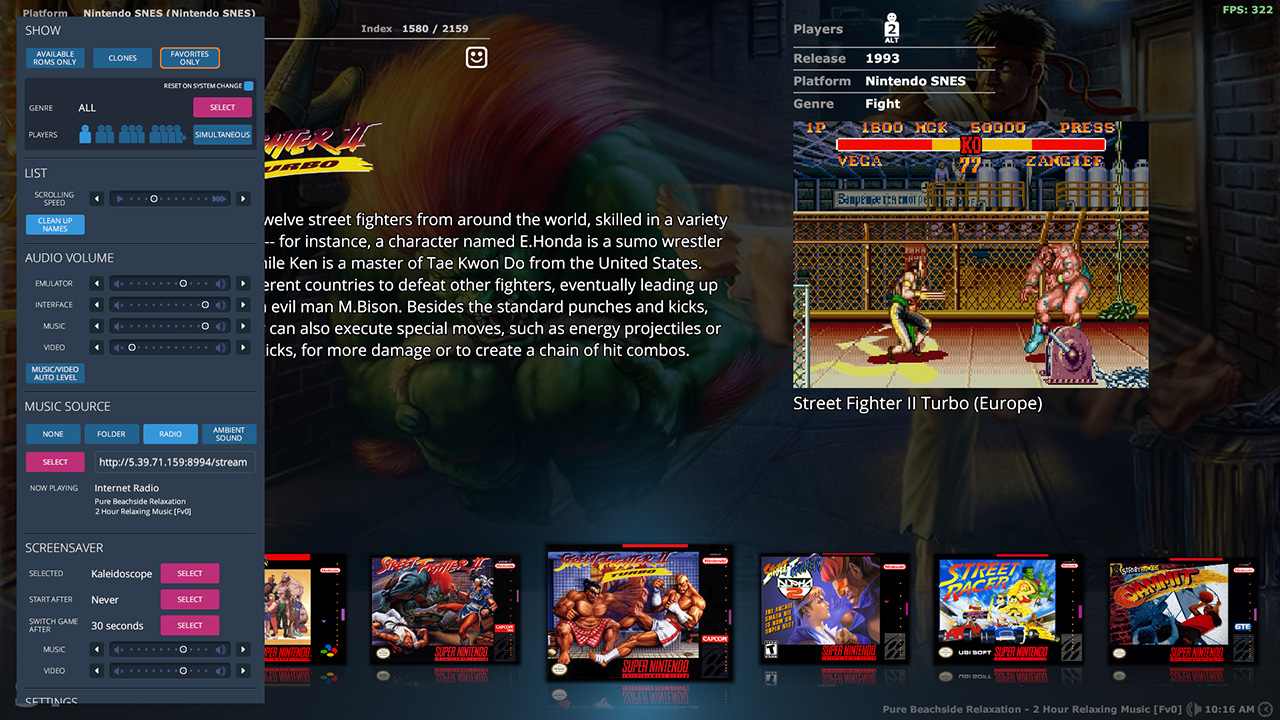 12345678
- mGalaxy est livré avec d'excellents économiseurs d'écran.
Certains d'entre eux utilisent une musique de fond et/ou des images et des vidéos en avant-première. - Le panneau "Paramètres" (touche par défaut : Maj gauche)
- Afficher/masquer les jeux en fonction de :
- la disponibilité des fichiers
- son état "clone
- son état "favori
- son genre
- sa compatibilité multi-joueurs
- La liste des jeux peut être affichée sous forme de texte ou d'images.
Si l'affichage du texte est sélectionné, cette case à cocher vous permet de " nettoyer " le nom du jeu du contenu entre parenthèses / crochets.
Par exemple, un jeu nommé "3-D Tic-Tac-Toe (1980) (Atari, Carol Shaw - Sears) (CX2618 - 49-75123)" est affiché comme "3-D Tic-Tac-Toe". - Le chemin d'accès au dossier, ainsi que l'URL de la station de radio, peuvent également être saisis manuellement.
- Cette case à cocher permet à la musique de fond de s'estomper lorsque la vidéo de prévisualisation est lue.
- mGalaxy peut jouer une musique d'ambiance pendant que vous parcourez la liste des jeux.
La source de cette musique peut être :- un dossier dans lequel la mGalaxy récupère les fichiers .mp3 et les lit de manière aléatoire.
- une radio internet (mGalaxy intègre un lecteur de radio internet)
- un son ambiant (mGalaxy intègre des sons très relaxants)
- Réglez les volumes pour :
- le jeu lui-même (fonctionne avec certains émulateurs)
- les sons de l'interface mGalaxy
- la musique de fond
- la bande sonore de l'aperçu vidéo du jeu
La panneau « Contrôleurs »
Section intitulée « La panneau « Contrôleurs » »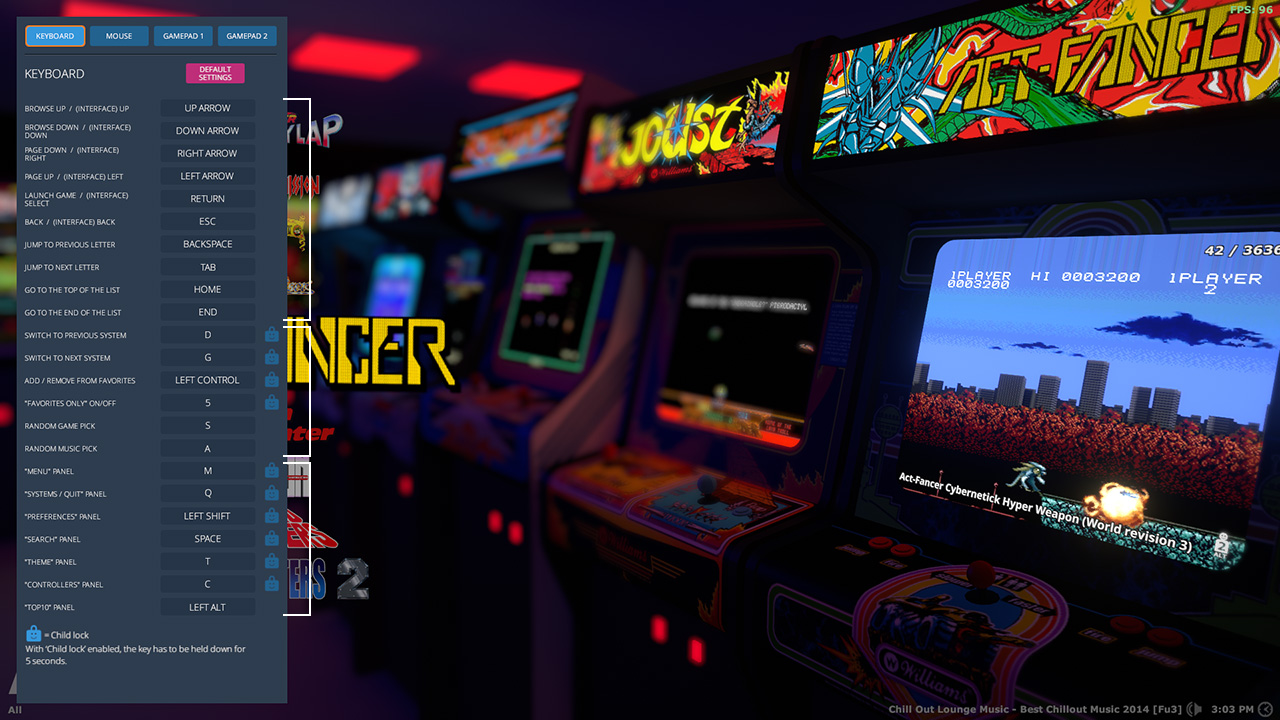 1234567
- Certaines commandes peuvent être dotées d'une "sécurité enfant".
Une fois verrouillée, la clé assignée à cette commande doit être maintenue pendant 5 secondes avant d'agir. - Sélection du contrôleur à configurer.
- Le panneau "Contrôleurs" (touche par défaut : C).
- Reset the controller to its default settings.
- Navigation et sélection.
- Utilitaires.
- Panneaux.
Le panneau « Menu »
Section intitulée « Le panneau « Menu » »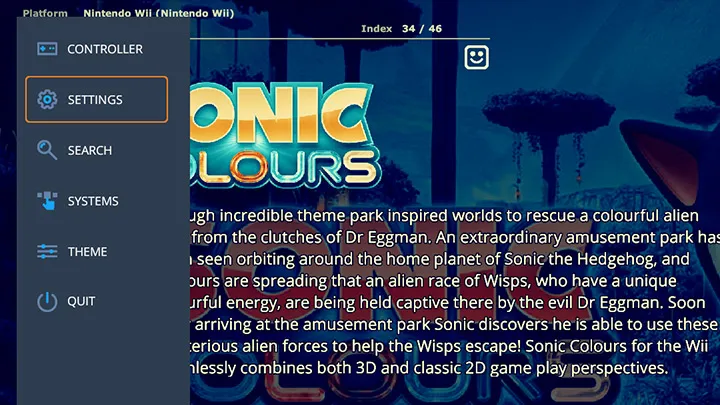
La touche par défaut pour afficher ce panneau est : M
S’il y a un seul raccourci clavier à retenir, c’est celui-là 😉
Ce panneau vous donne accès à tous les autres panneaux mGalaxy !
Le panneau « Thème »
Section intitulée « Le panneau « Thème » »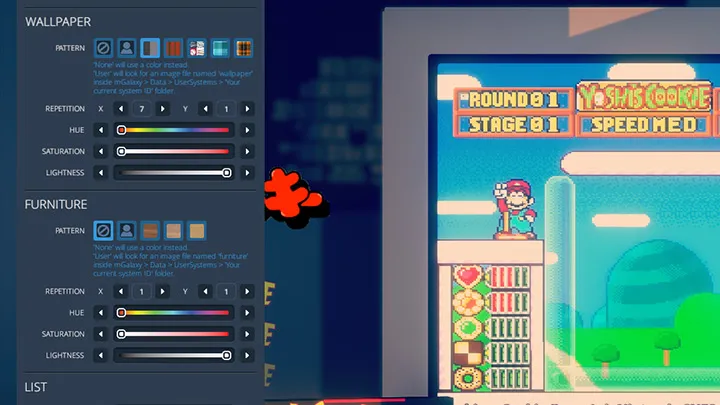
La touche par défaut pour afficher ce panneau est : T
Chaque thème est hautement configurable.
Cela va des paramètres de base – comme le choix d’afficher la liste sous forme de texte ou d’images – aux paramètres très spécifiques du thème, comme le choix du motif et de la couleur du papier peint 😉
Le panneau « Recherche »
Section intitulée « Le panneau « Recherche » »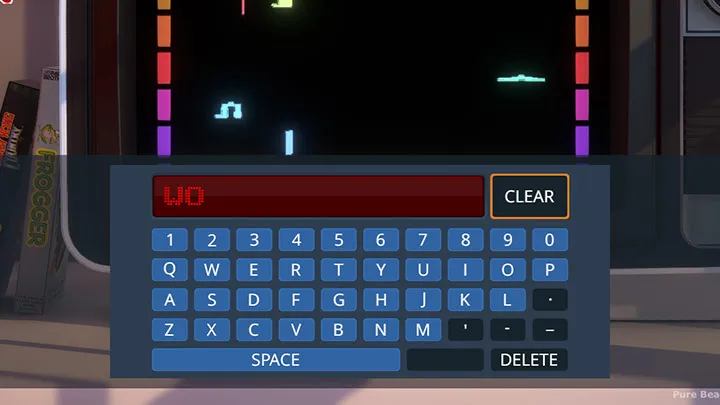
La touche par défaut pour afficher ce panneau est : Barre d’espacement
The keyword can be entered either directly from the PC keyboard or from this virtual keyboard.
Le filtrage prend effet à partir de la 3ème lettre saisie.
A partir de ce moment, la liste ne présentera que les ensembles contenant le texte saisi.
La fermeture de ce panneau (la touche par défaut pour fermer tous les panneaux : ESC) maintiendra le filtrage actif.
Pour revenir à une liste non filtrée, supprimez le texte saisi soit en cliquant sur ce bouton, soit en supprimant les caractères un par un.
Ce comportement peut être utilisé intelligemment pour retrouver rapidement un jeu :
- Appelez la fenêtre ‘Recherche’.
- Tapez tout ou partie d’un mot clé (la liste est filtrée en temps réel).
- Fermer la fenêtre ‘Recherche’.
- Naviguez dans la liste (qui est maintenant filtrée) jusqu’à ce que vous trouviez le jeu.
- Appelez la fenêtre « Recherche ».
- Supprimez le mot-clé et fermez le panneau.
La liste complète s’affiche à nouveau, mais elle a défilé jusqu’au jeu trouvé.
Le panneau « Radio »
Section intitulée « Le panneau « Radio » »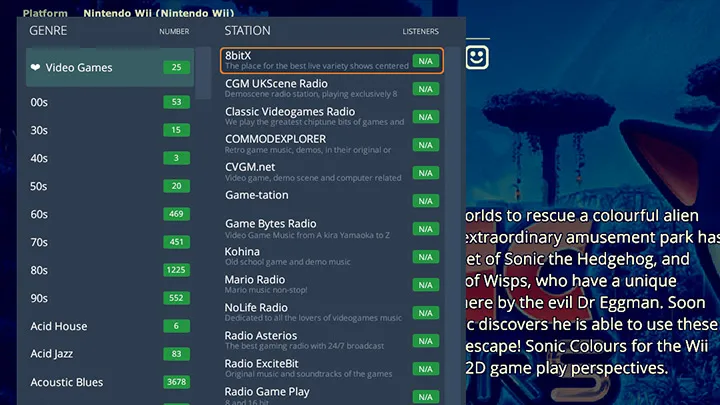
Ce panneau est appelé à partir du panneau « Préférences ». La colonne de gauche liste les genres disponibles et le nombre de stations disponibles. Pour accélérer le déplacement dans cette liste, vous pouvez rentrer au clavier la première lettre du genre que vous cherchez. La colonne de droite liste les stations disponibles pour le genre et le nombre d’auditeurs sélectionnés.
Le panneau « Systèmes »
Section intitulée « Le panneau « Systèmes » »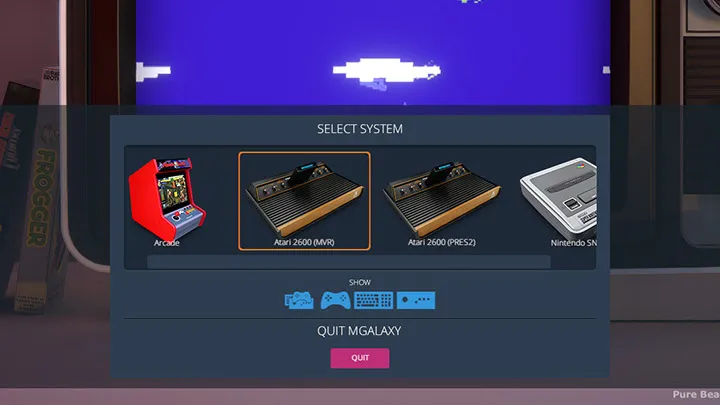
La touche par défaut pour afficher ce panneau est : Q
Ce panneau affiche tous les systèmes utilisateurs (ceux créés dans mGalaxy_Runway)
Cette liste peut être filtrée sur :
- Groupes
- Consoles
- Ordinateurs
- Arcades
Ce panneau est également utilisé pour quitter l’application.
Notez que vous pouvez également quitter l’application à partir du panneau « Menu ».