分步教程:mGalaxy 与 Retroarch
Retroarch 配置
Section titled “Retroarch 配置”在 Retroarch 中可以使用鼠标或键盘进行导航。使用的按键如下:
| 在选项间移动 | 方向键 |
| 选择 | 回车键 |
| 返回 | 退格键 |
| 退出 | ESC 键 |
- 启动“retroarch”应用程序
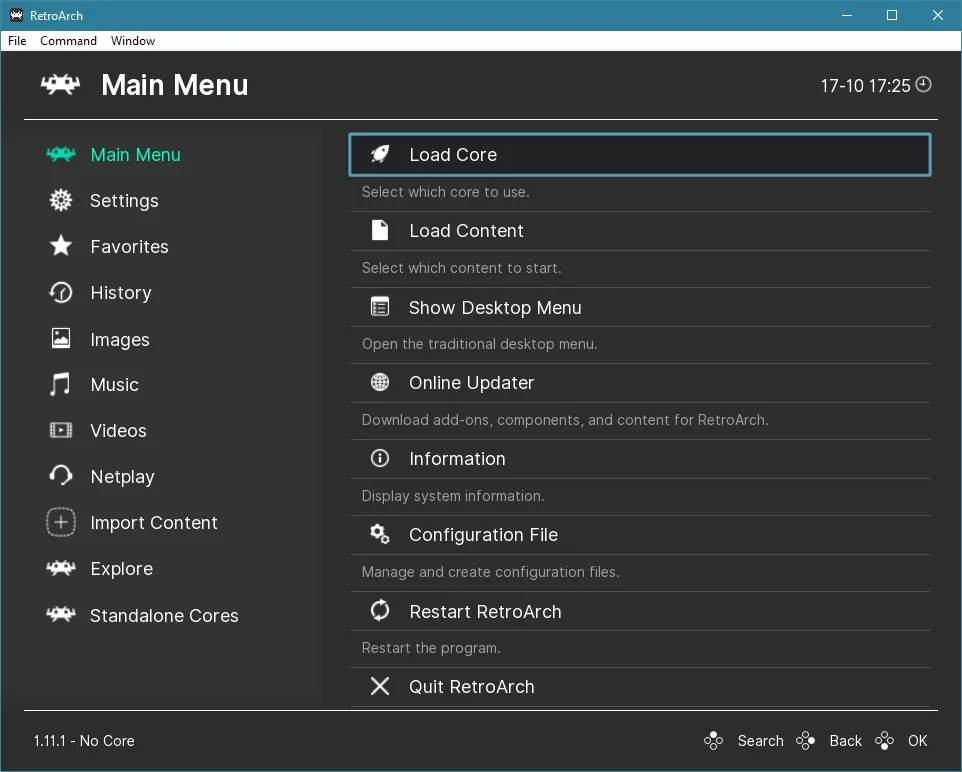
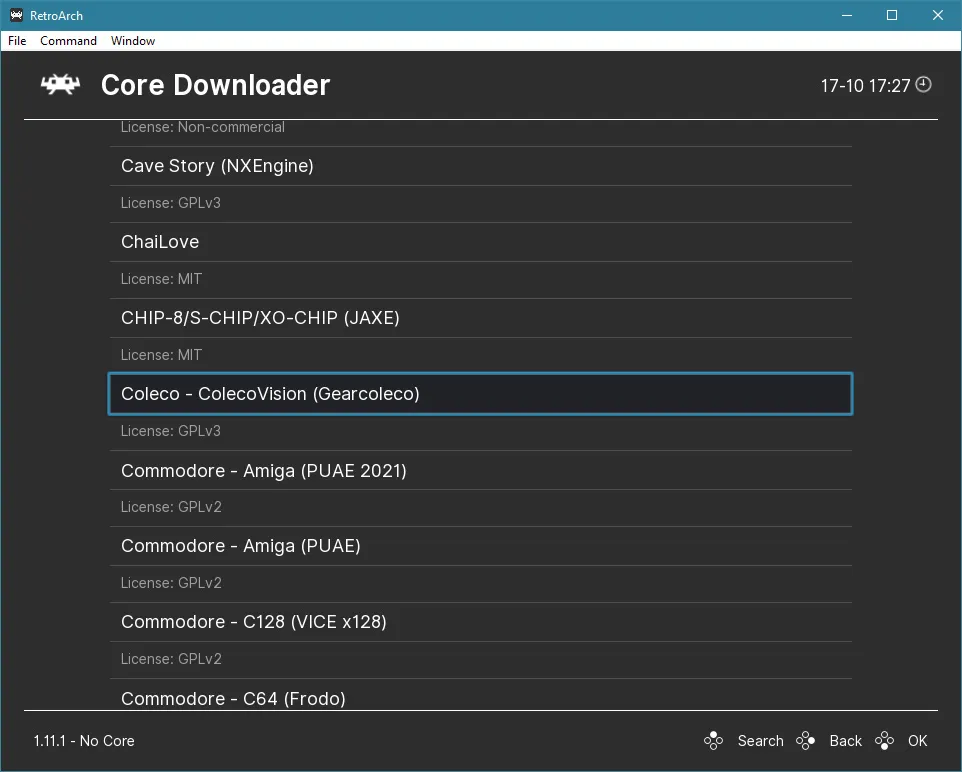
- 确认您处于“Main Menu”(主菜单),点击/选择“Load Core”
- 点击/选择“Download a Core”
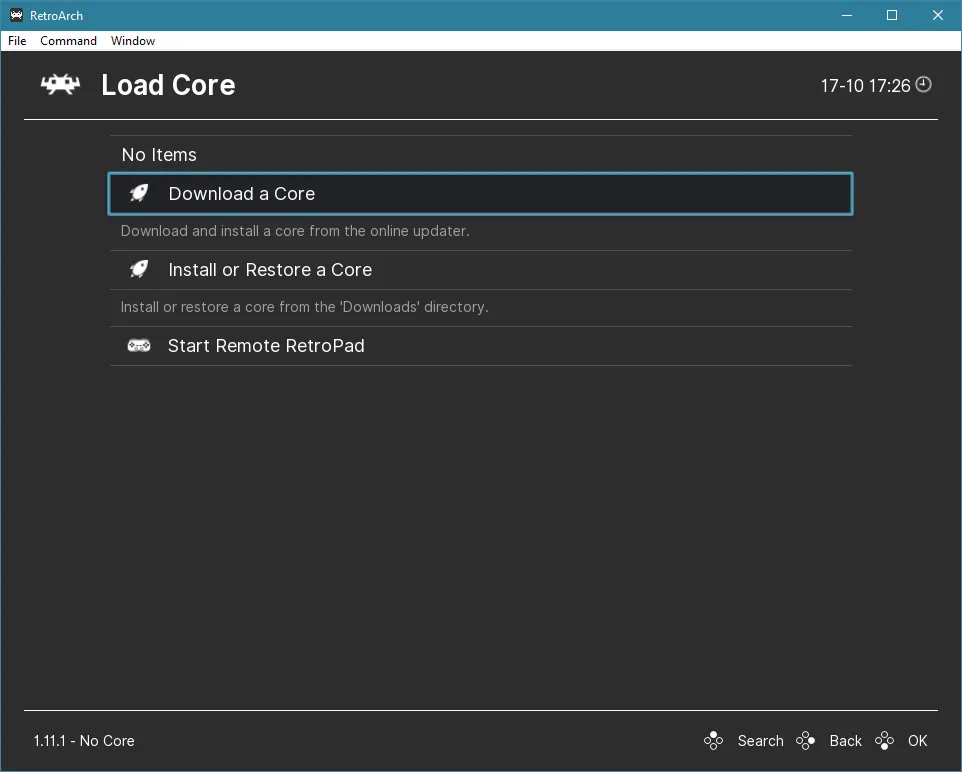
- 选择您想要模拟的系统(同一个系统有时会有多个模拟器可选),并点击/选中它。
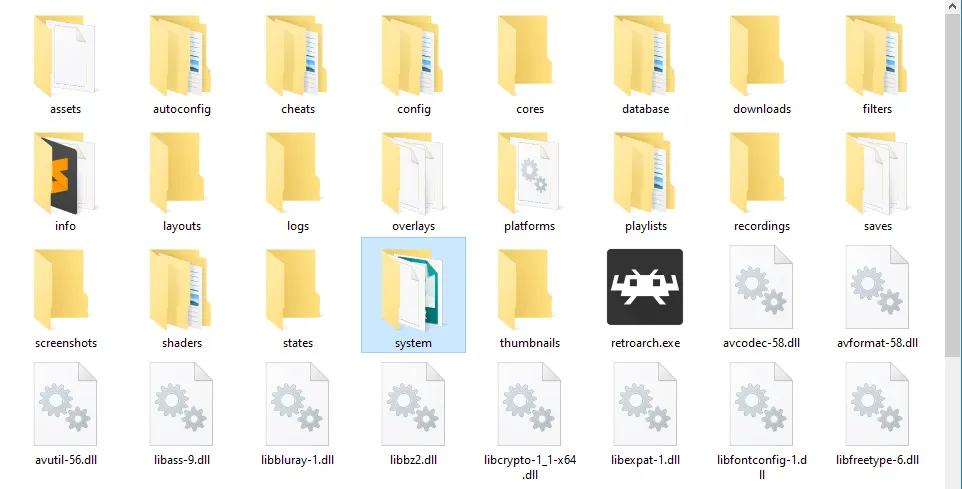
- 注意:部分被模拟的系统需要 BIOS 才能正常运行。在这种情况下,BIOS 文件必须放置在 Retroarch 的“system”文件夹中。
mGalaxy 配置
Section titled “mGalaxy 配置”您将可以指定一些文件夹,mGalaxy 会从中获取 rom、图片、视频、封面等元素……如果您没有这些资源,也可以从网络上下载。
我们建议您现在就创建这些文件夹,并且建议这些文件夹的名称中包含某些关键词,原因如下:
-
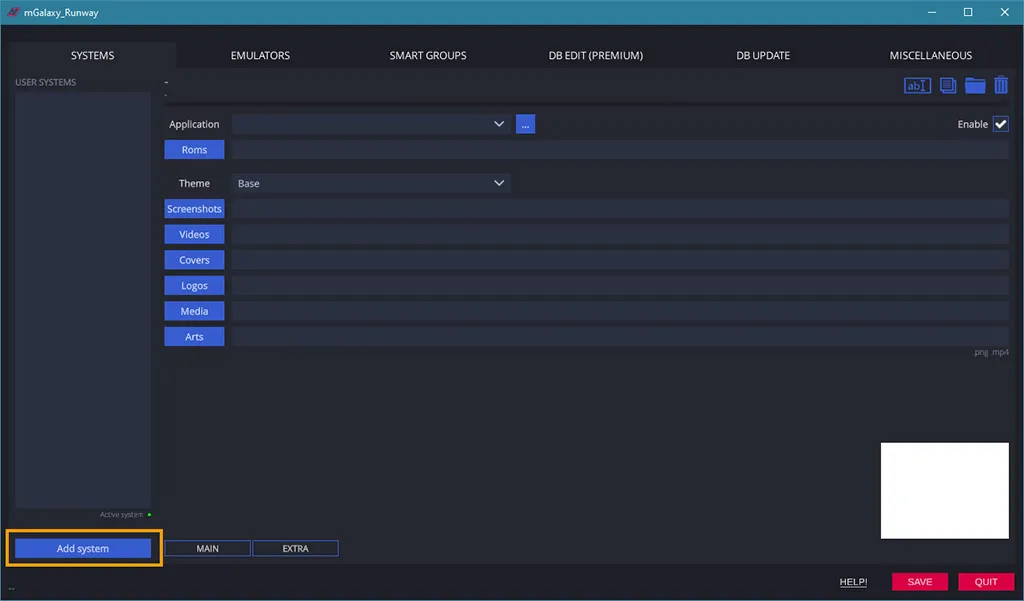
启动“mGalaxy_Runway”应用程序
-
点击“Add system”按钮
-
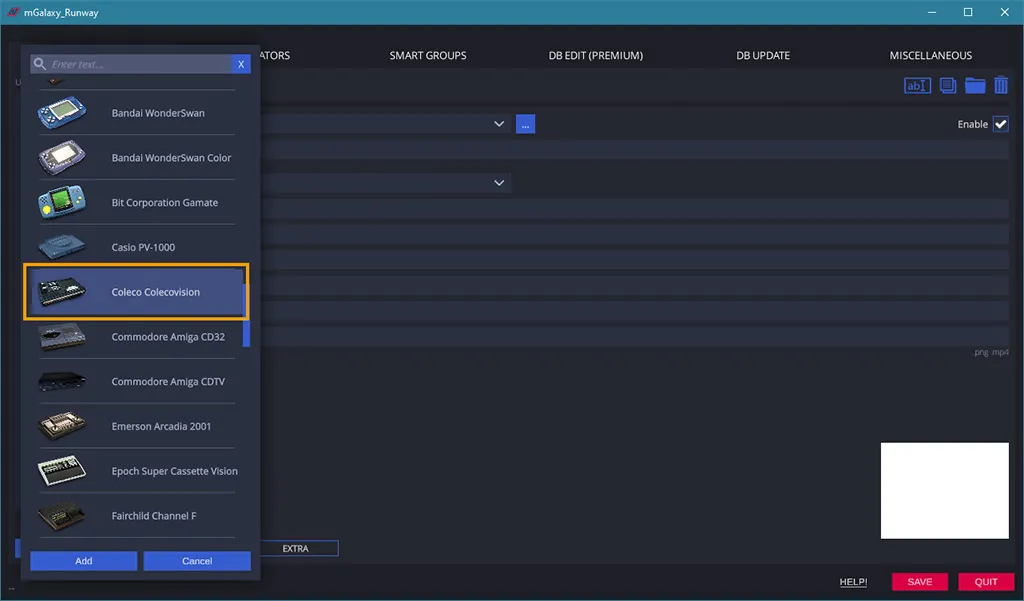
滚动查找您想要的系统
-
……或使用“filter”字段,通过关键词限定搜索范围
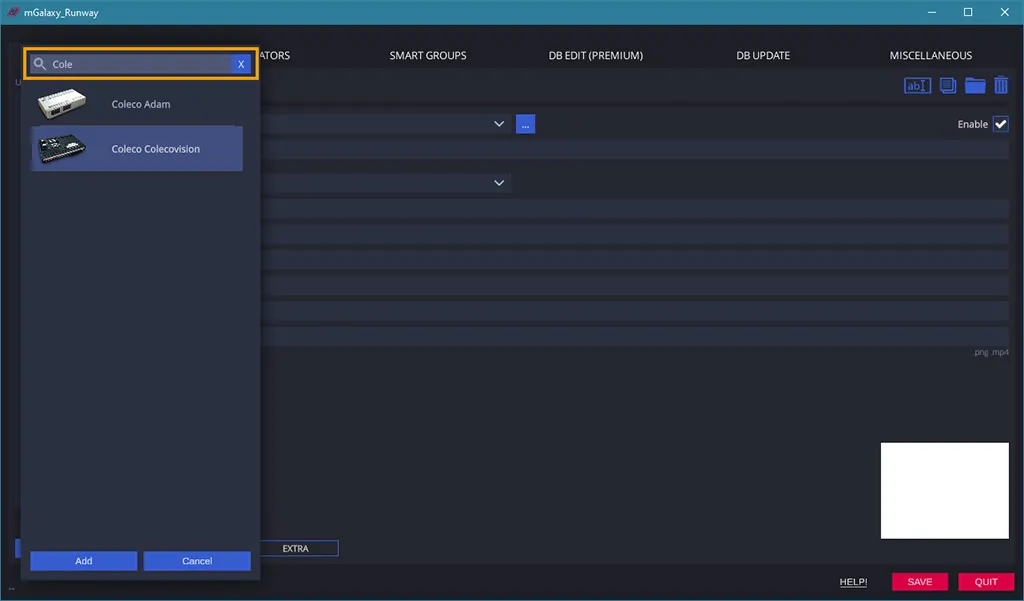
-
点击“Add”按钮
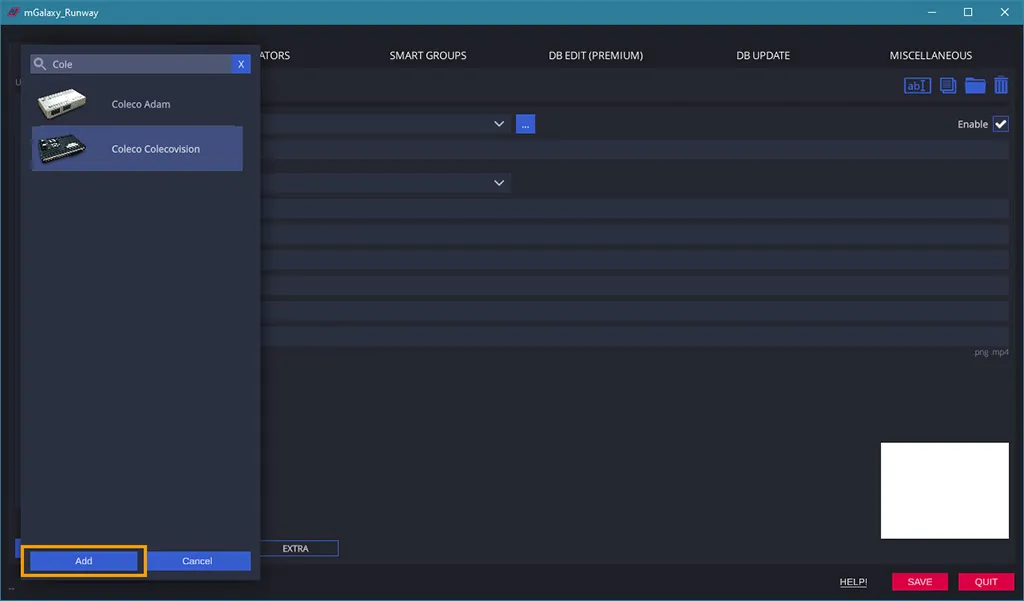
-
选择 Retroarch 模拟器
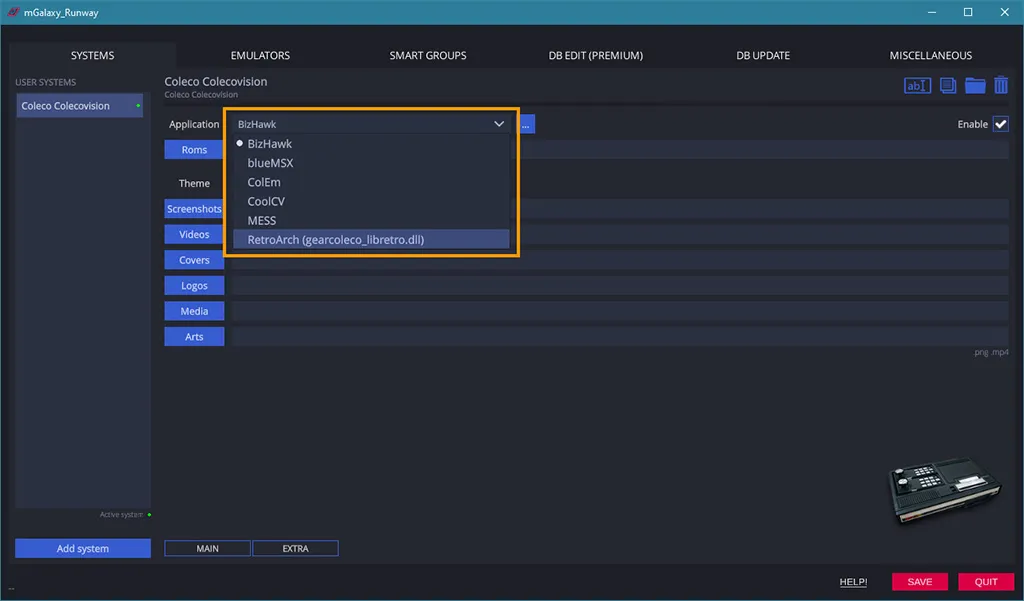
-
mGalaxy_Runway 会检测到该模拟器的路径尚未指定,并建议您立即设置。点击“Yes”按钮。
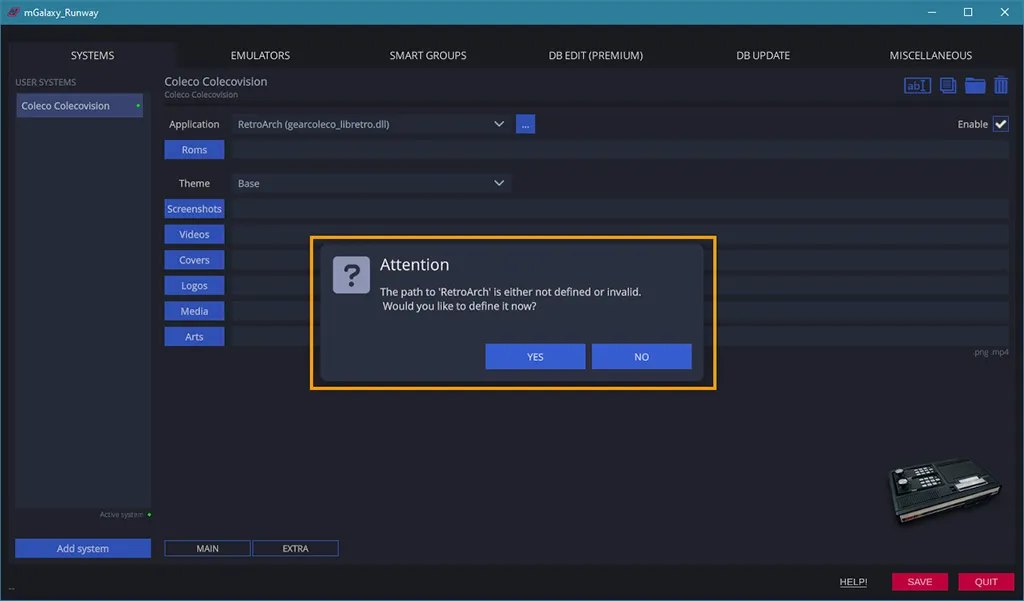
-
mGalaxy_Runway 会自动切换到“Emulators”标签页,并选中该模拟器。点击“Application”按钮,打开对话框以选择“Retroarch”应用程序
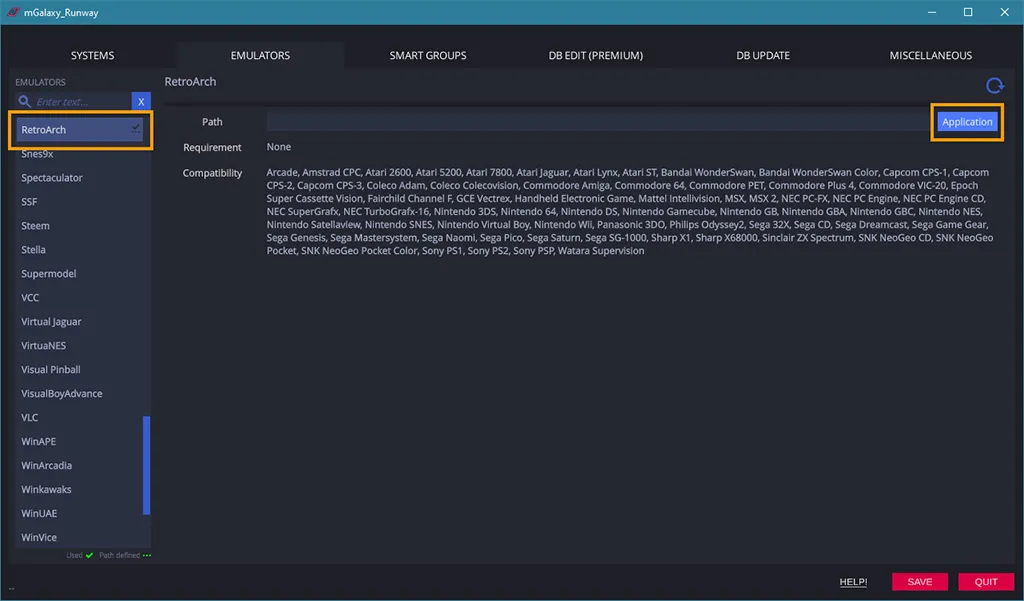
-
返回“Systems”标签页,点击“Roms”按钮,打开对话框以指定存放您“Roms”(游戏文件)的文件夹位置
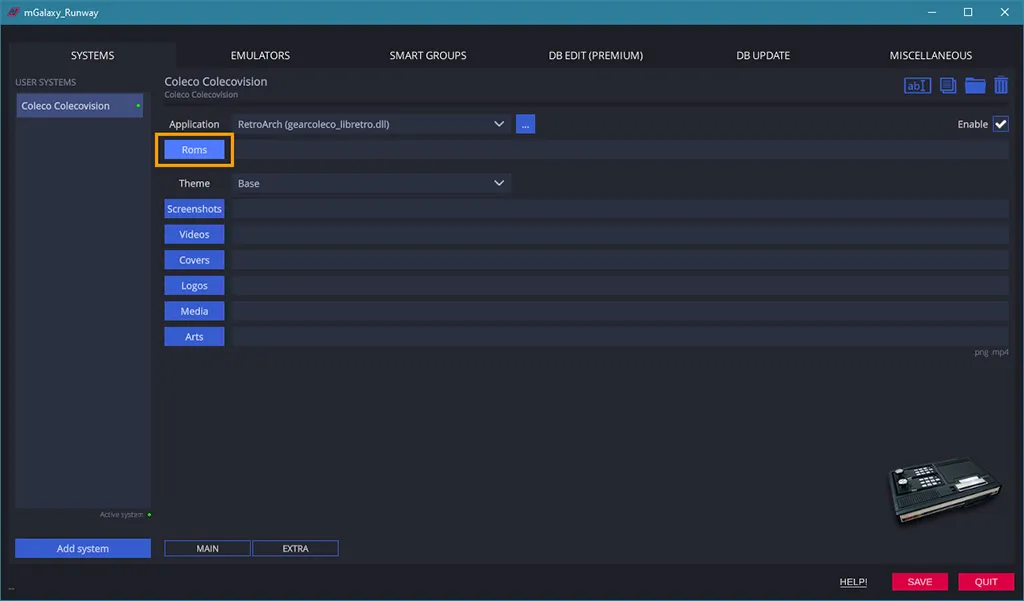
-
如果您按照上面“Tip”提示框中所说的方式创建了带有特定关键词的文件夹,您应该会发现其他文件夹已被自动选中!这也是保存目前已完成工作的好时机。
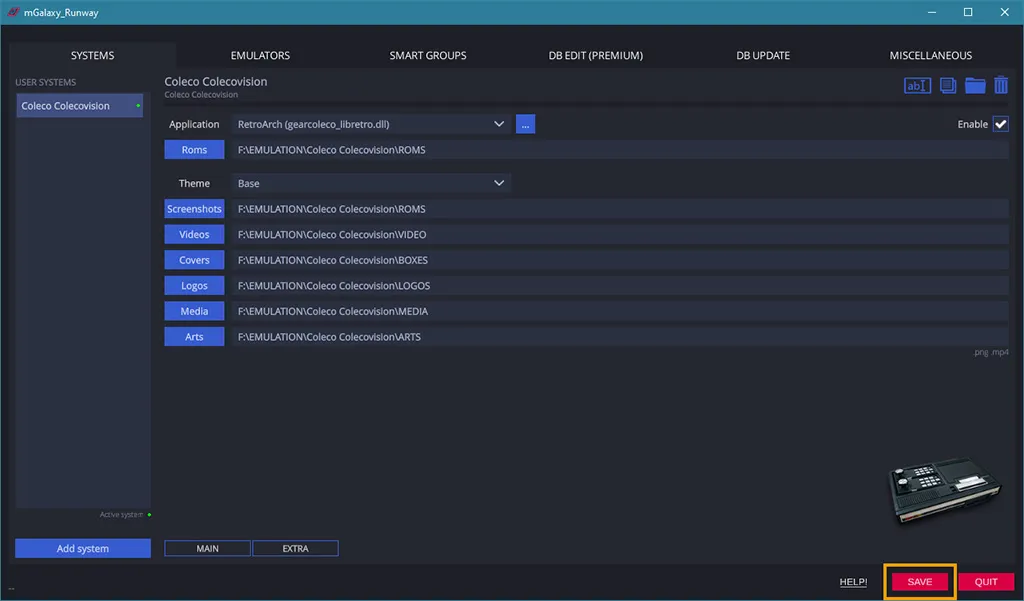
-
现在我们来为这个系统创建数据库。我们也可以不使用数据库直接使用 mGalaxy,但数据库可以让我们录入关于游戏的信息,比如简介、类型、发行年份、多人游戏兼容性等……进入“DB Update”标签页,先点击“Roms – Data Update”模块中的“Update”按钮。这个操作只需执行一次,之后每当您为该系统添加新的游戏文件时再执行一次即可。它会让 mGalaxy_Runway 创建一个包含游戏名称的基础数据库。完成后,我们将获取游戏的文本和图片数据。在“Data”部分,勾选您想要获取的元素类型,以及简介所需的语言。您还需要填写所选服务器的“login”(账号)和“password”(密码)字段!您可以在以下两者中选择:
两者都提供免费版本,但仍需要注册!完成以上所有步骤后,点击“Media – Data Update”模块中的“Update every games”按钮。
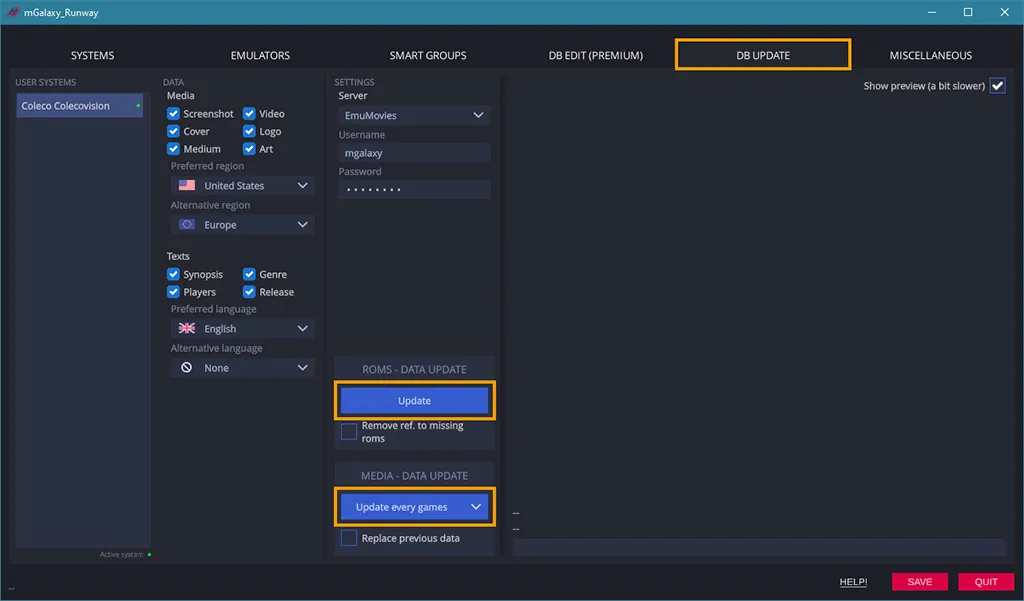
-
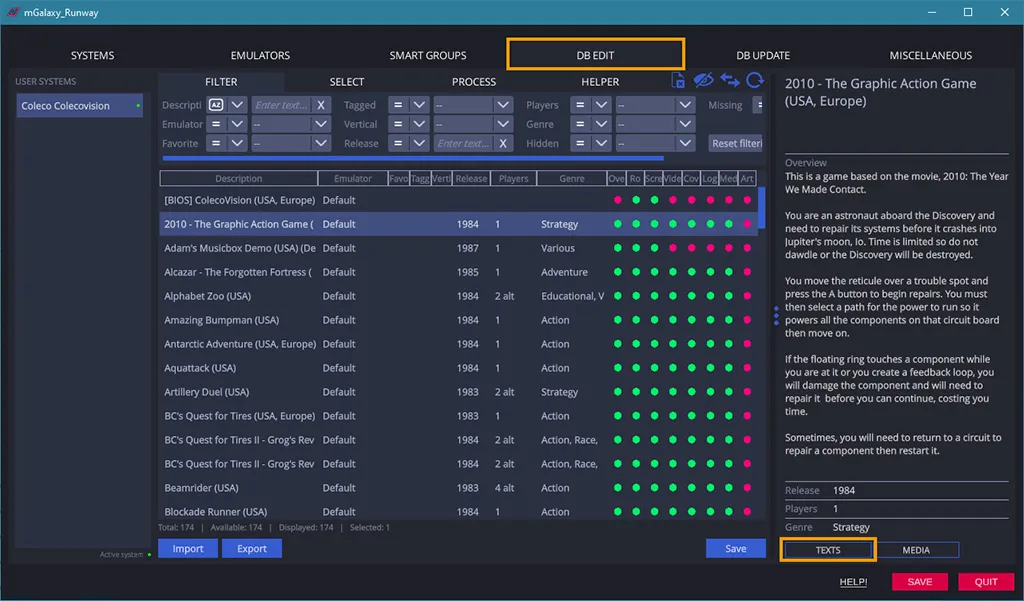
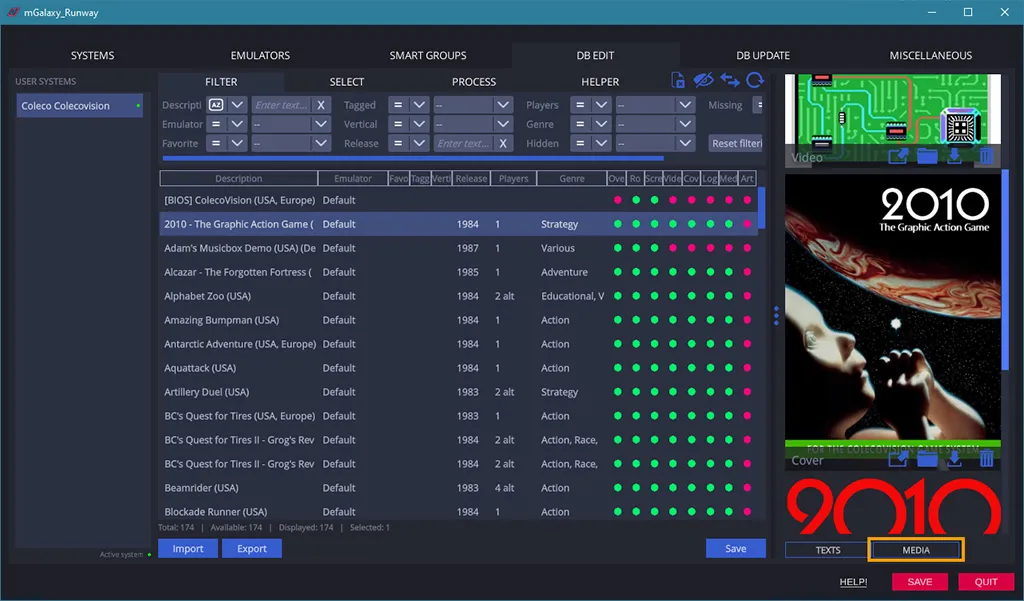
如果您切换到“DB Edit”标签页,您会看到现在已经拥有了所有的文本和图片数据!