
快速入门
mGalaxy 实际上由两个应用程序组成:
- mGalaxy_Runway,用于配置系统及其数据库。
- mGalaxy,即“可见”的部分。
这种拆分是经过深思熟虑的,尤其是为了在您的孩子或朋友进行随意操作时,保护主界面不受错误操作的影响。
我们将从创建一个系统开始,这一步在 mGalaxy_Runway 中完成。
创建一个要模拟的系统
Section titled “创建一个要模拟的系统”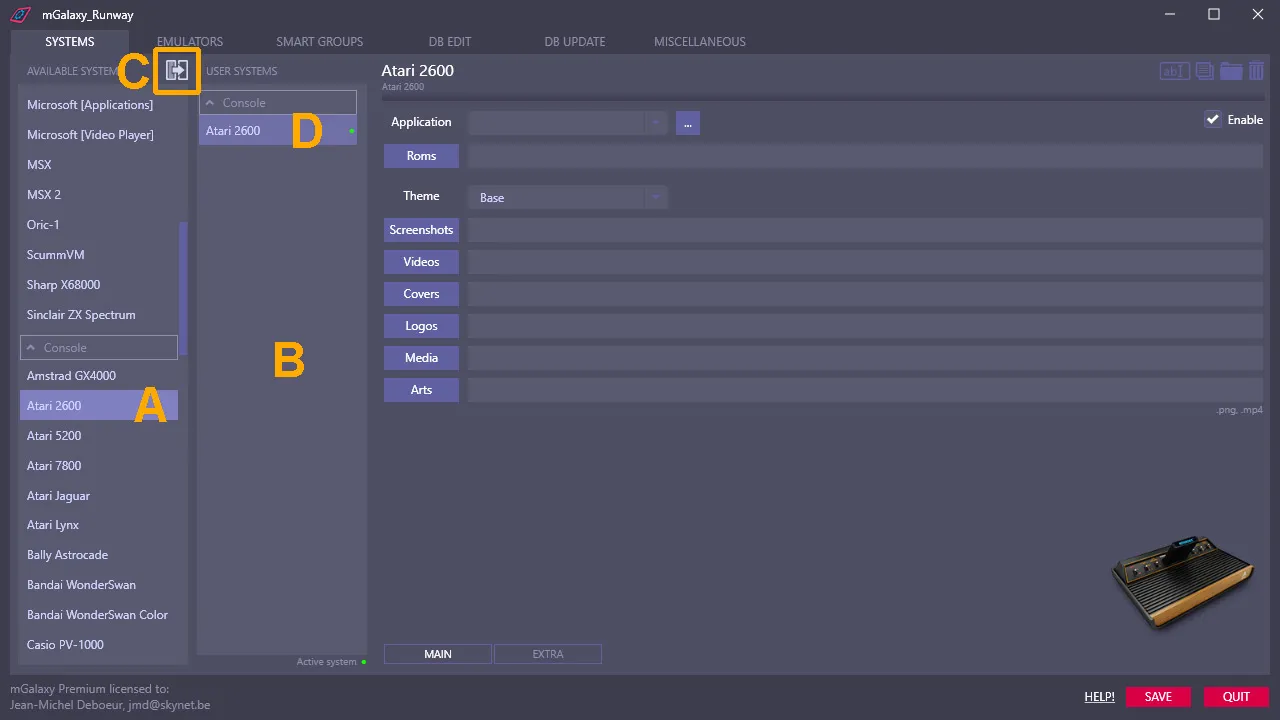 运行“mGalaxy_Runway”,它会自动打开“Systems”标签页。左侧列表 [A] 显示所有可用的系统。选择您想要的系统,然后可以:
- 将其拖放到右侧的列表中 [B]
- 双击它
- 点击这个图标 [C]
……一个新的系统就创建完成了![D]
选择一个模拟器
Section titled “选择一个模拟器”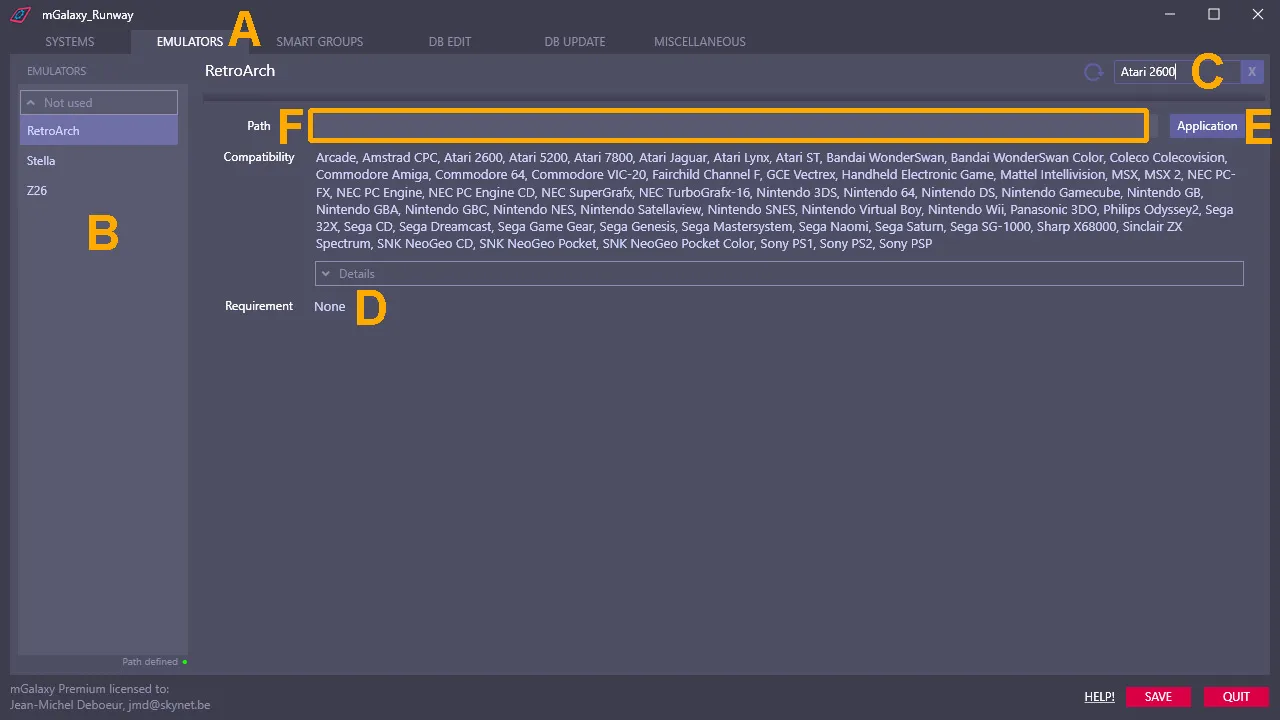 对于许多系统来说,可能会有多个模拟器可供选择(模拟器是一种“模仿”硬件的应用程序)。在做出选择之前,先了解一下这些模拟器可能会很有帮助。
- 点击“EMULATORS”标签页 [A]
- 左侧列表显示 mGalaxy 识别的所有模拟器 [B]
- 我们将把显示的模拟器限定为我们选择的系统,即 Atari 2600。为此,请在筛选字段中输入“Atari 2600” [C]。提示:这个筛选字段对模拟器名称和系统名称都有效。
- 列表现在缩减到 3 个模拟器。稍后我们将从这 3 个模拟器中做出选择。这里最重要的一点——也是我们进行这一步的原因——是要在“requirements”(要求)中确认,该模拟器的正常运行没有什么特别需要注意的事项。 [D]
下载您选择的模拟器并安装。然后您可以通过以下方式指定路径:
- 点击这个按钮打开一个选择窗口 [E]
- 将应用程序直接拖放到该字段中 [F]
- 直接在该字段中输入路径 [F]
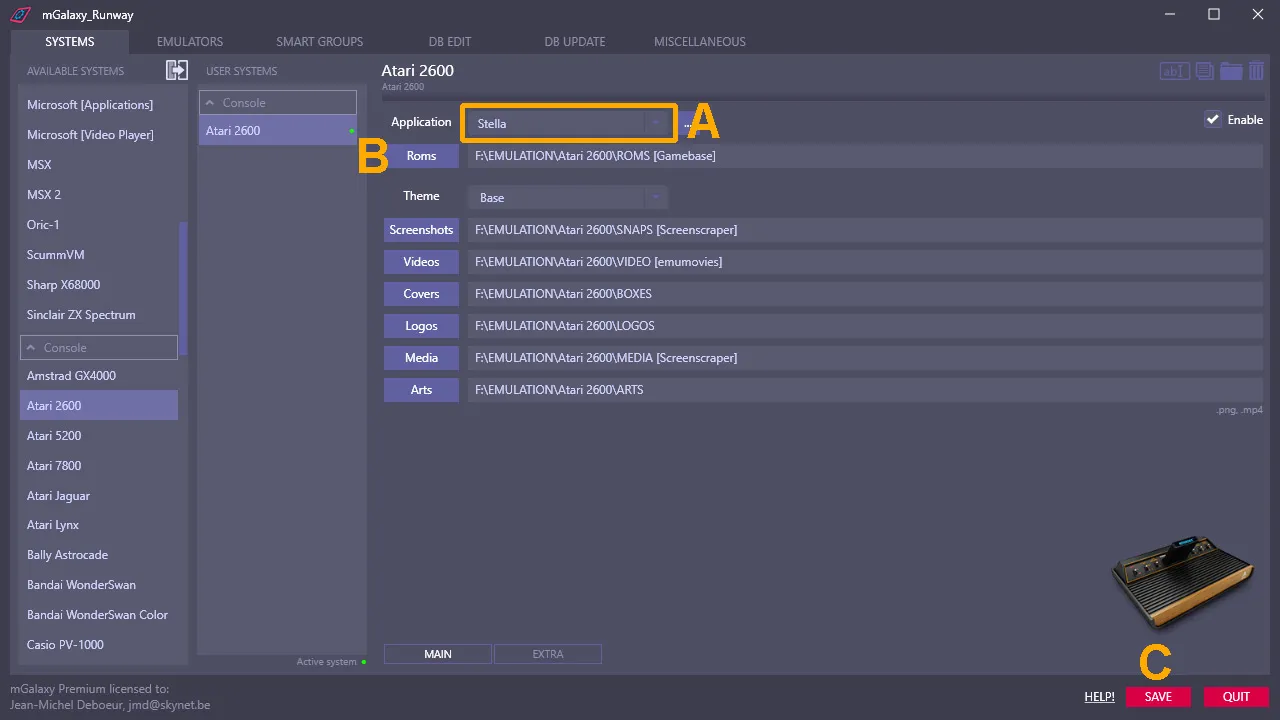 模拟器已确定,路径也已设置好,回到“SYSTEMS”标签页,只需在下拉菜单中做出选择即可。[A] 最后,设置包含您游戏文件的文件夹路径,以及顺带包含图片、视频等内容的各个文件夹路径 [B](同样可以点击按钮、拖放或直接输入路径),然后保存 [C]
更进一步:创建游戏数据库
Section titled “更进一步:创建游戏数据库”接下来建议您创建一个数据库,并导入媒体/文本元素,以提升您的游戏体验。“DB Update”标签页详解